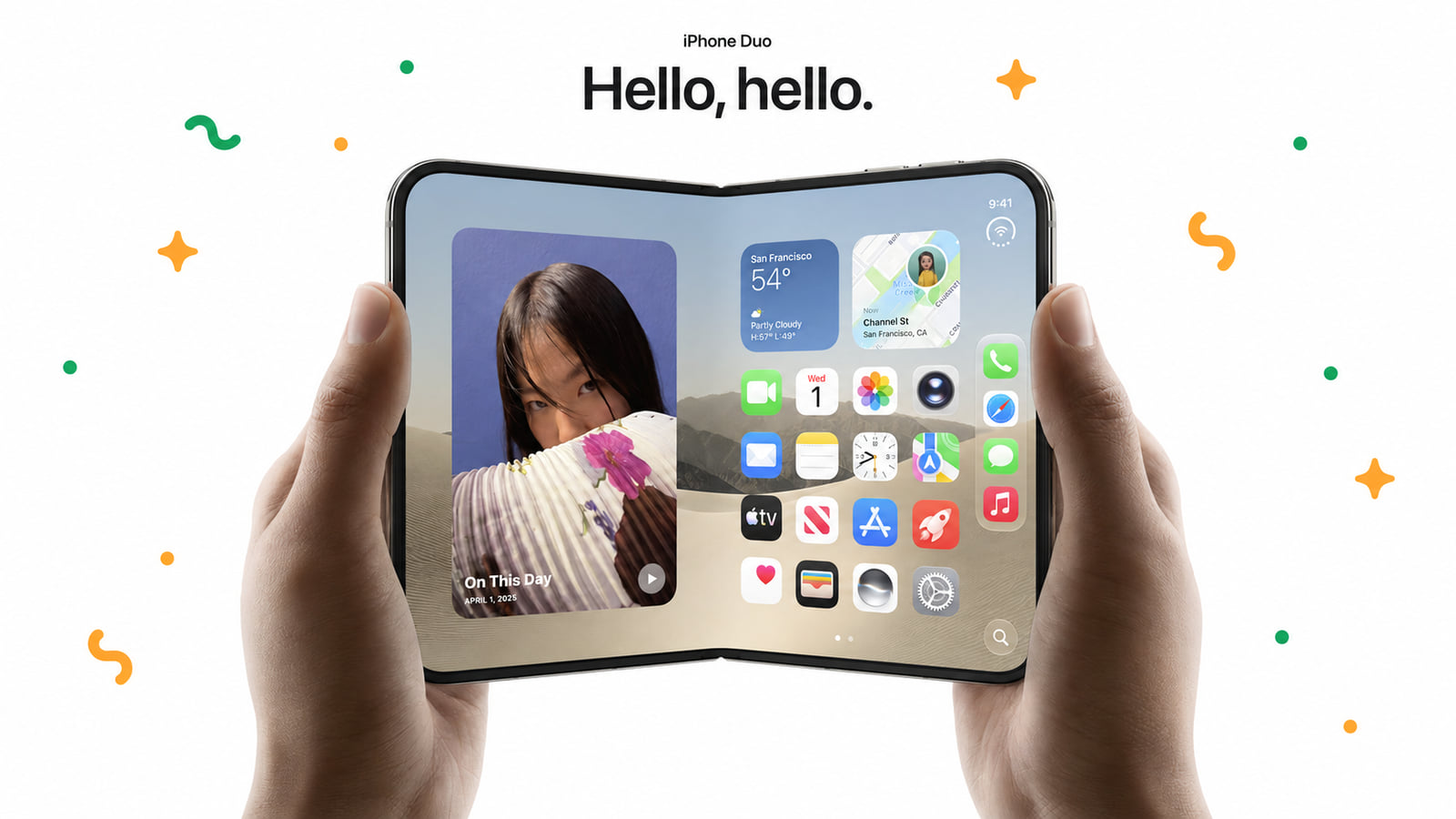
Pas besoin d’acheter un iPhone Duo pour commencer à vérifier comment votre site s’y affiche. Disponible depuis le vendredi 23 octobre 2026, le smartphone pliable d’Apple apporte de nouveaux formats d’écran auxquels nos sites doivent s’adapter.
Son format "passeport" permet de passer d’un écran extérieur compact à un écran intérieur digne d'une petite tablette, comme un iPad mini. L’iPhone Duo peut aussi rester partiellement ouvert, comme un livre.
Pour un site web, ces changements de format demandent de vérifier que le menu reste accessible, que les images s’adaptent à l’espace disponible et que la page reste lisible après une rotation.

Sur Mac, l'application Device Hub, fournie avec Xcode, permet d’ouvrir votre site web dans Safari sur un iPhone Duo simulé.
Vous pouvez ainsi repérer les premiers problèmes d’affichage et de navigation sans posséder le téléphone. Voici comment procéder, pas à pas.
1. Ouvrir Device Hub depuis Xcode
Il faut un Mac compatible avec Xcode 27.1, ainsi que le simulateur iOS 27.1 installé.
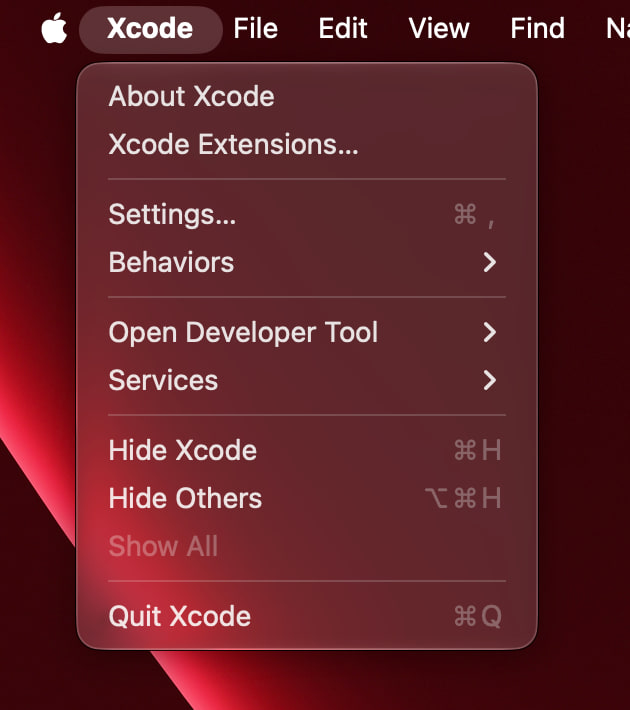
Ouvrez Xcode, puis choisissez dans la barre de menus :
Xcode → Open Developer Tool → Device Hub
Pas besoin de créer un projet d’application iOS : vous pouvez simplement ouvrir votre site web dans Safari, à l’intérieur du simulateur.
2. Choisir le simulateur iPhone Duo
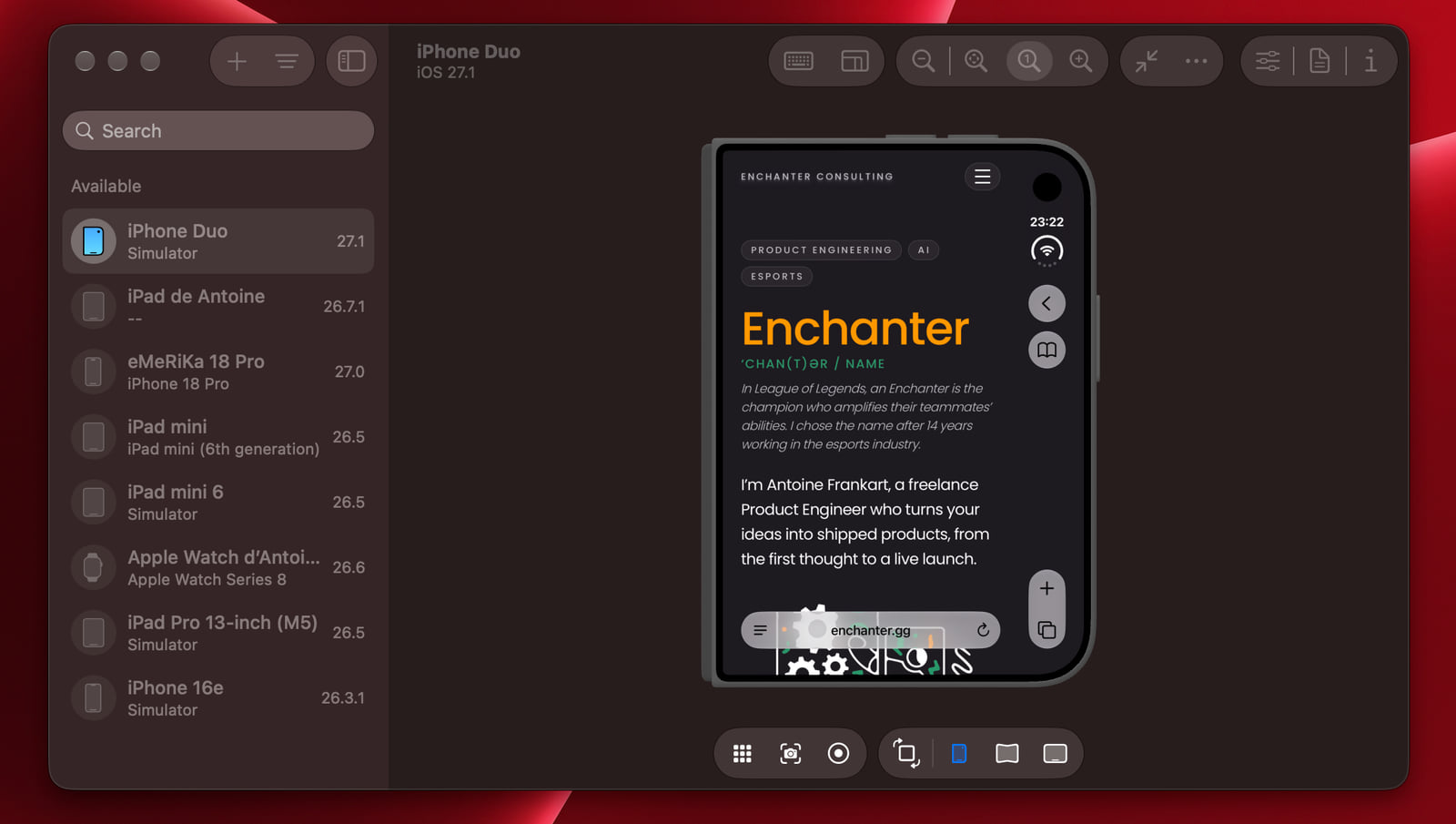
Dans la barre latérale de Device Hub, sélectionnez iPhone Duo, en vérifiant qu’il porte bien la mention Simulator.
S’il n’apparaît pas, cliquez sur +, puis choisissez un appareil dans la partie Simulators. Sélectionnez le modèle iPhone Duo et la version d’iOS proposée, puis cliquez sur Create. Si la version nécessaire manque, il faut d’abord installer les composants correspondants dans Xcode.
Le simulateur permet de passer d’un téléphone fermé à un téléphone ouvert, puis de faire pivoter l’affichage. Ces commandes se trouvent sous l’appareil : Closed, Partially Open, Open, ainsi qu’un bouton de rotation.
3. Tester le site dans les différents formats
Ouvrez Safari dans le simulateur et saisissez l’adresse de votre site. Commencez avec l’iPhone Duo fermé : faites défiler une page représentative et essayez les principales interactions, comme ouvrir le menu ou accéder à un formulaire.
Cliquez ensuite sur Open dans les commandes sous l’appareil. Le site doit s’adapter à l’espace disponible sans rechargement manuel. Faites pivoter l’appareil pour passer du portrait au paysage. Vous pouvez aussi essayer la position Partially Open.
Naviguez entre plusieurs pages pour vérifier que ces changements de format ne perturbent pas le parcours.
Un premier contrôle, pas une certification
Le simulateur permet de repérer des problèmes de mise en page et de navigation. Il ne garantit pas que tout fonctionnera parfaitement sur le téléphone réel, notamment pour les performances et le confort tactile.
Vous pouvez aussi vous faire aider de l'IA pour faire ces tests via un agent de QA utilisant Computer Use, comme je l'explique dans cet autre article.
📌 Besoin de vérifier le responsive de votre site ou d’améliorer un parcours sur mobile ? Je peux vous accompagner avec mes services de Product Engineering.
Sources
- Apple, annonce et disponibilité de l’iPhone Duo.
- Apple Developer, préparer une application pour l’iPhone Duo avec Xcode 27.1.
- Apple Developer, ouvrir Device Hub et ajouter des simulateurs et utiliser les commandes de position et de rotation.